

公開中のページを、
そのままの見た目で直せます。
サイトの色・文字・動きが出たままのページを開き、文字や写真を押して直します。確かめてから「サイトに反映する」を押すと、サイトの元のファイルに書き戻します。ページ編集は、無料のプランでも使えます。
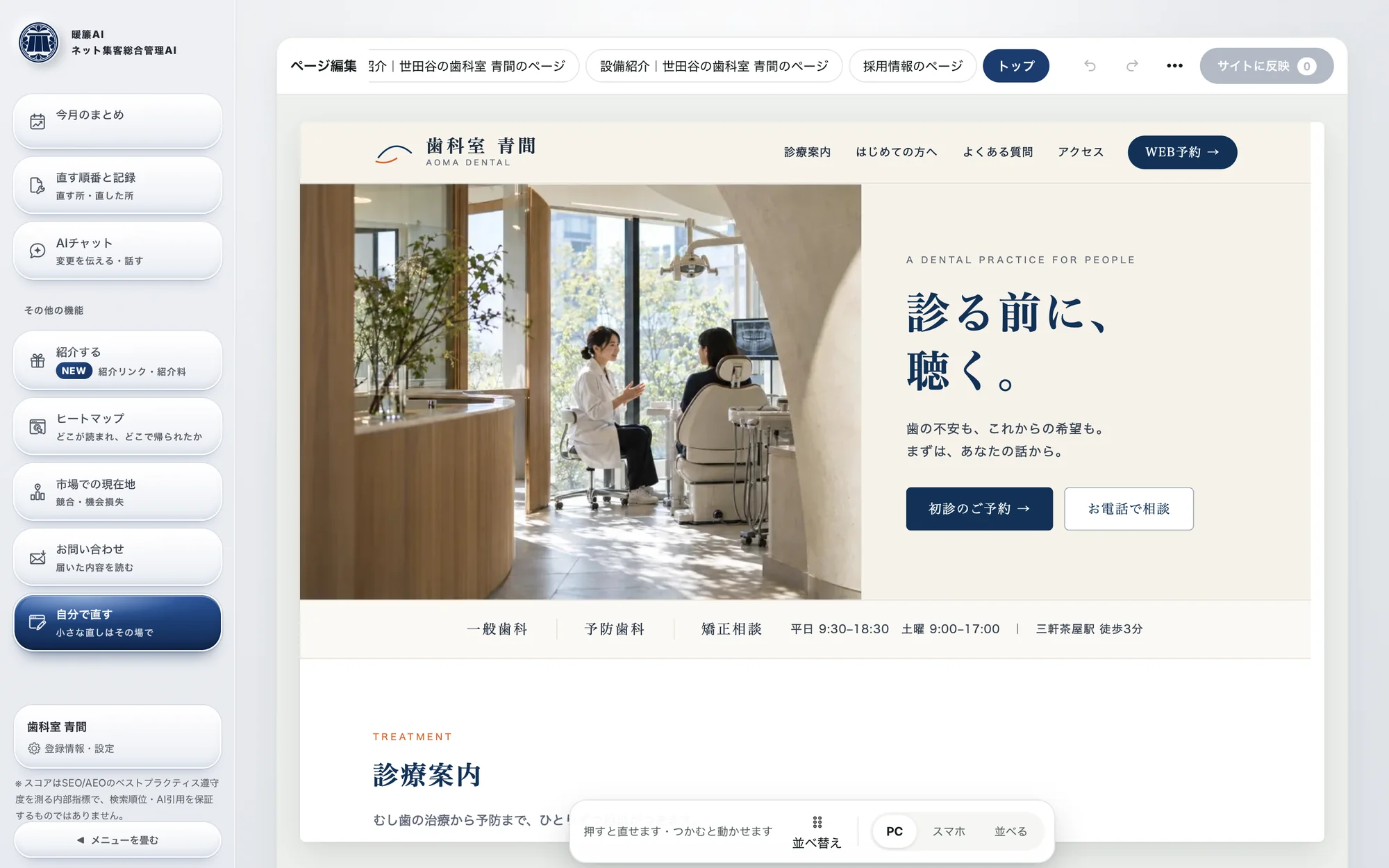
お客様がやるのは、直したい所を押して直す・確かめて「サイトに反映する」を押す、の2つです。
- 1実物のまま開く暖簾AI
- 2文字を直すお客様
- 3文字の見た目お客様
- 4写真と並びお客様
- 5画面ごとに確かめるお客様
- 6反映・取り消しお客様
直した所は、自動で下書きに残ります。「サイトに反映する」を押すまで、公開中のサイトは変わりません。


公開中のページを、色も動きもそのままで開きます。
ページを選ぶと、お店のサイトがいつもの見た目で出ます。開いたり閉じたりする質問も、そのまま動きます。直したい所にマウスを乗せると、青い点線で囲みます。
仕組みをくわしく見る(4項目)
- 公開中のページを取り寄せ、部品ごとに目印を付けて枠(iframe)に出します。サイトの CSS は暖簾AIを通して読み込み、JS もそのまま動きます
- 枠の幅は、端末の画面の幅そのものです。サイトのメディアクエリや、JS の画面幅の判定が実物どおりに効きます
- ページの元の文字(原文)は、1バイトも崩さない形で読みます。書き戻すのは、触った所の範囲だけです
- 枠は暖簾AIの画面と別の出どころに閉じ(sandbox)、決まった合図でだけやり取りします。スライダーなど、直している辺りが動いているときは、その動きを止めます


直したい文字を押して、その場で書き換えます。
直したい文字を1回押すと、その場で書けるようになります。太字や色、リンクは、下の帯に出る道具で付けます。直すたびに下書きへ自動で残るので、途中で閉じても消えません。
仕組みをくわしく見る(4項目)
- 1回押すと、その場で直せます。道具は太字・斜体・下線・取り消し線・文字の色・蛍光ペン・リンクです
- 書き戻すときは、リンクや太字などの文字の飾りだけを残し、スクリプトなどは入れません
- 直した並びは下書きとして自動で保存します。反映するまで、サイトは変わりません
- 「文言でさがす」で、ページの中の言葉をさがして、その場所へ飛べます


文字の大きさ・太さ・色・行間も、下の帯から変えられます。
文字を直している間、下の帯に、大きさ・太字・色・揃え・書体の道具が出ます。「行間など」を開くと、大きさ・太さ・行間・字間・文字の色をつまみで変えられます。ボタンやリンクは「行き先」で、押したときに開くページを変えられます。
無料のプランでも使えます。
仕組みをくわしく見る(4項目)
- 字を選んでから「太字」「色」を押すと、その字だけに効きます
- 「揃え」は押すたびに 左 → 中央 → 右 と変わります
- セクションを選ぶと「背景・余白」で、背景の色と上下・左右の余白も変えられます
- 見た目の直しは、すべての画面に効かせるか、いま見ている画面だけにするかを選べます



写真はドラッグで差し替え、セクションはつかんで並べ替えます。
パソコンの写真を、ページの写真の上へそのまま落とすと差し替わります。セクションは、上に出る ≡ をつかむか、下の帯の「並べ替え」の一覧で動かします。余白は、上下に出る斜線をドラッグして広げたり狭めたりできます。
仕組みをくわしく見る(4項目)
- 写真は、パソコンからのドラッグ・ファイル選び・このページの写真から選ぶ、のどれでも差し替えられます。写真の説明(alt)も直せます
- ヘッダー・フッター・メニューは全ページ共通の部分なので、並びは動かせません(中身は直せます)
- 余白は「↕ 上」「↕ 下」のつまみをドラッグ。Shift を押しながらだと、上下がそろって変わります
- セクションは、複製・隠す・削除ができます


PCとスマホを切り替えたり、並べたりして、見え方を確かめます。
画面を切り替えると、ページがその幅に変わります。「並べる」を押すと、PCとスマホを左右に並べて見られます。スマホでは長すぎる所は「スマホでは隠す」にできます。色や余白も、すべての画面に効かせるか、いま見ている画面だけにするかを選べます。
仕組みをくわしく見る(4項目)
- PCとスマホは、枠の幅を1280・390pxに変えて見せます。画面に収まらないときは枠ごと縮めて見せ、中の幅は変えません
- 「並べる」でPCとスマホを左右に並べ、片方で直すと、もう片方にもすぐ出ます
- 「この画面だけ」の見た目は、幅の範囲(PC 1001px〜・スマホ 〜640px)に分けて書き込みます
- スマホ用に別の HTML を返す WordPress では、スマホとして取り直してから見せます


「サイトに反映する」を押すと、サイトに出ます。あとから取り消せます。
押すと、直した所の一覧が出ます。確かめて「反映する」を押すと、サイトの元のファイルに書き戻します。気に入らなければ、上の「…」の「反映した記録・取り消す」から取り消せます。
仕組みをくわしく見る(4項目)
- 反映の前に、変わった文字の表現を業種に合わせて確かめます(歯科なら医療広告ガイドライン・薬機法)。気になる所があれば「戻って直す」か「このまま反映する」を選べます
- 直しはじめた後に、別の所でそのページが更新されていたら、上書きせずに止めます
- 書き込む前のページを控えに残してから書き、書いた後は中身が一致したかを確かめます
- 取り消せるのは一番新しい反映からです(途中だけ戻すと、後の反映が消えるため)。WordPress のページは、WordPress の管理画面の「暖簾AI」の履歴から戻します
ページ編集は、無料のプランから使えます
まずは今のサイトを無料で診断して、直したい所を見つけてください。
画面とデータは見本です。根拠の数字は、2026年10月14日時点の運用アプリの実装から取っています。