

記録して、見つけて、
直して、確かめる。
来た人の動きから次にやる1つを決め、効いたかを数字で確かめるまで。暖簾AIの中でやっていることを、7つの画面で見せます。
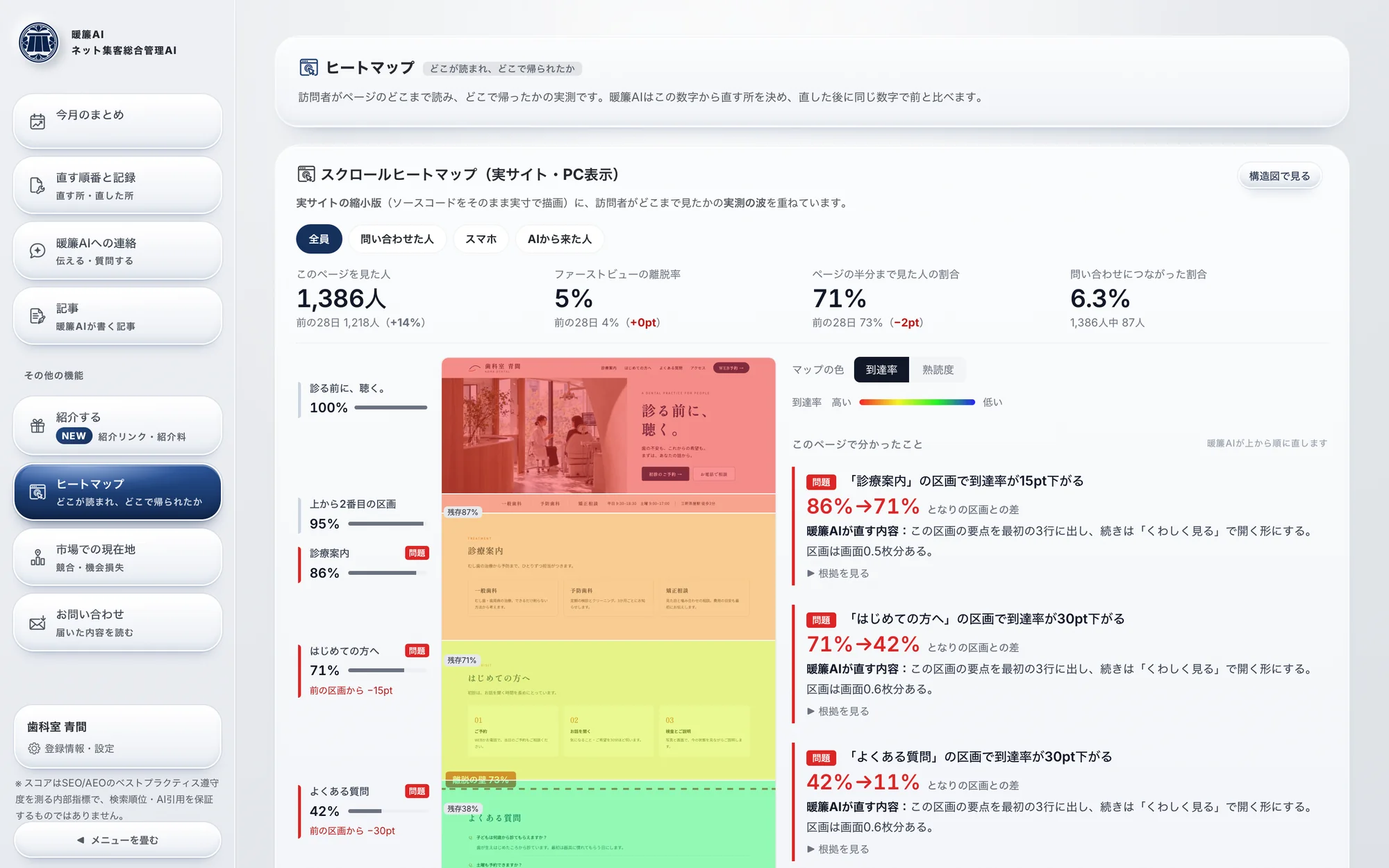
お客様がするのは、月1回のレポートを確かめることだけです。
- 1記録する暖簾AI
- 2見つける暖簾AI
- 3区画ごとに読む暖簾AI
- 4直す所を決める暖簾AI
- 5反応から移す暖簾AI
- 6直す暖簾AIが直す
- 7確かめる暖簾AI
直す所と理由は、毎月1回のレポートにまとめてお送りし、暖簾AIが直して公開します。自分で直したいときは、ページ編集でいつでも直せます。
診る前に、
聴く。
歯の不安も、これからの希望も。
まずは、あなたの話から。
むし歯の治療から予防まで、ひとりずつ担当がつきます。
初診は、お話を聞く時間を長めにとっています。
ご予約WEBかお電話で
お話を聞く気になること・ご希望を30分ほど
検査とご説明写真と画面で、今の状態を見ながら
保険の治療は、3割負担の目安です。
木と光のある待合室で、少し落ち着いてから診療に入ります。
ページを閉じた
page_viewトップ・スマホ・検索からscroll上から25%まで読んだscroll上から50%まで読んだcta_click「料金を見る」を押したscroll上から73%まで読んだform_start入力を始めた ●●●●離脱送らずに帰った来た人が、どこまで読んで、何を押したかを記録します。
ページの上から何%まで読んだか、電話やフォームに手をかけたか。1人ずつ、時間の順に残します。入力した中身は読みません。
記録は、無料のプランでも全機能プランでも同じように取ります。
仕組みをくわしく見る(5項目)
- 自社開発の計測タグ。スクロール到達・ボタン・電話・メール・資料・動画に加え、フォームは表示から送信の成否まで8段階で取ります
- 表示速度(
LCPCLSINP)・JSエラー・押しても反応しない場所・連打も記録します - 入力欄は値を読まない設計です。電話番号・メールは保存の前に伏せ字にします
- イベントごとにIDを付け、二重送信を除去。通信が切れたら端末に退避して、後で送り直します
- 検索エンジンや監視ツールなどのbotは、名乗り(UA)で除外します
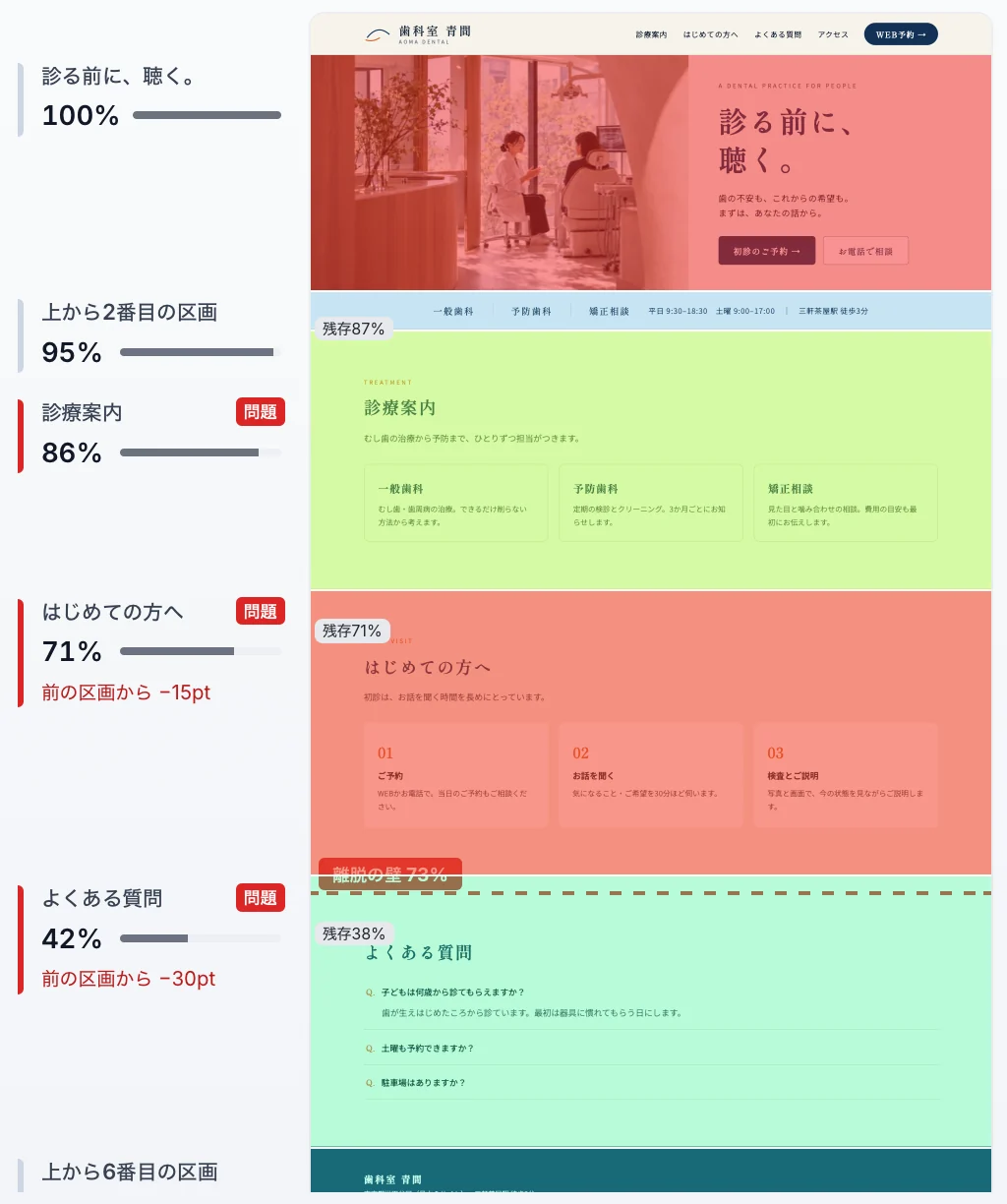
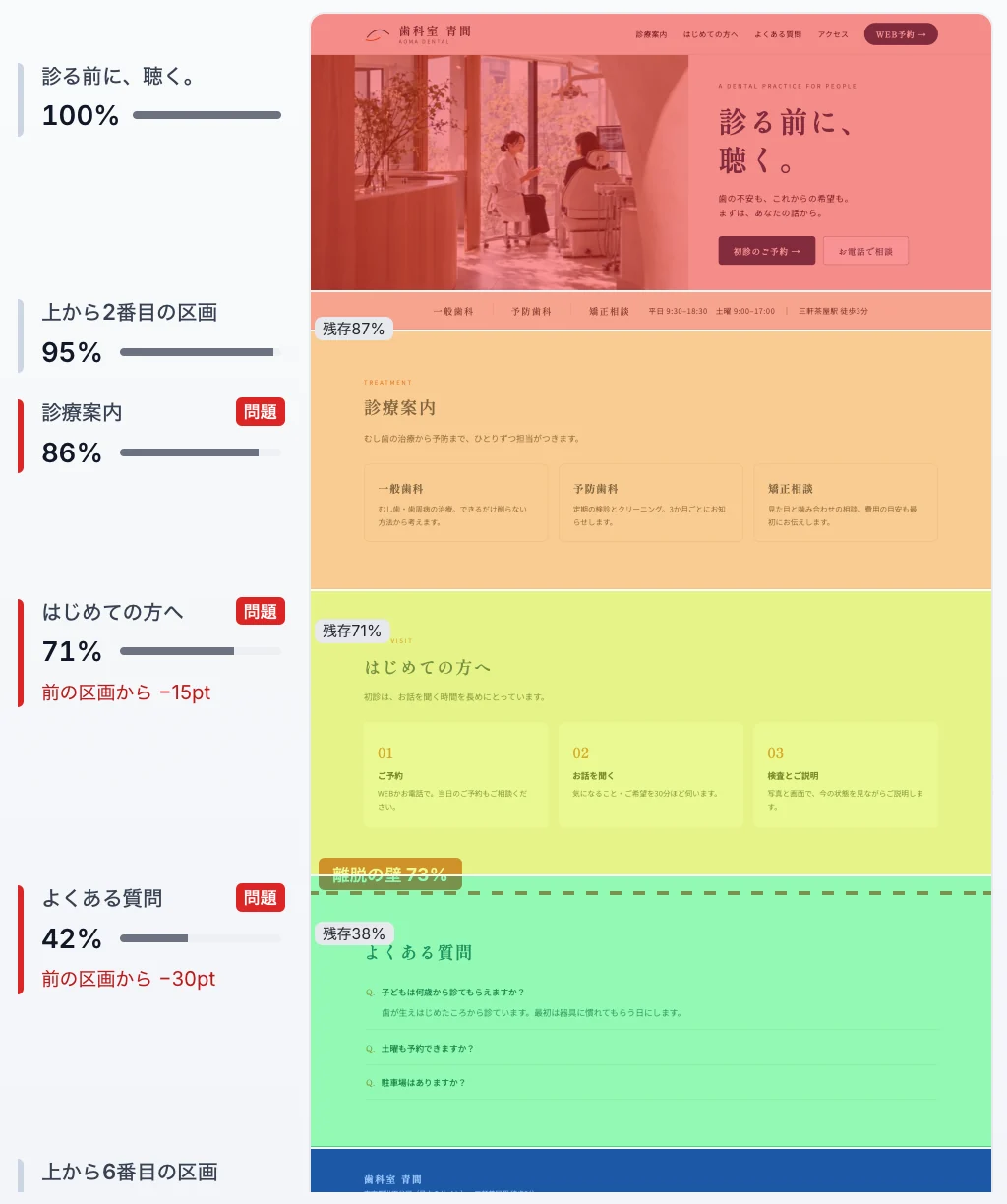 離脱の壁 上から73%マップの色 到達率/熟読度
グラフが「急に減る場所」を、決まった基準で見つけます。
ここで多くの人が読むのをやめています。同じように、問い合わせの入口が届かない場所や、押しても反応しない場所も探します。
無料: どこまで読まれたか・サイトの診断 / 全機能: 区画ごとのくわしい数字・問い合わせた人だけの読まれ方
仕組みをくわしく見る(5項目)
- 到達率 =
その区間まで届いた訪問 ÷ ページの訪問。区間ごとに毎日積み上げ、直近28日で見ます - 届いた問い合わせを、送った人の訪問と照合し、「問い合わせた人の読み方」を別に集計します
- 読まれ方の型8つ(離脱の壁・検索語と最初の画面のずれ・問い合わせ導線が届かない位置・フォーム離脱 ほか)と、行動の型8つ(料金を見て連絡しない・よくある質問を何度も見る ほか)
- 判定は決まった基準で行い、AIの推測は入れません。件数が少ないものは「確度: 参考」と付けます
- どこから来たか・何で検索したかは、GA4 と Search Console から毎日取り込みます。データは店ごとに分けて保存し、他の店の数字が混ざらないことを試験で確かめています


ページを区画に分けて、どこで読むのをやめたかを出します。
ページの上に4つの数字を出します。見た人・ファーストビューの離脱率・半分まで見た人の割合・問い合わせにつながった割合です。どれも前の28日と並べます。区画ごとに、そこまで見た人の割合を出し、急に減る所を「分かったこと」に書きます。
区画ごとの数字は、全機能プランで見られます。
仕組みをくわしく見る(4項目)
- 区画の名前は、その区画の見出しから付けます
- 前の28日の記録が足りないときは「前の28日は比べられる記録がありません」と出し、比べません
- 「分かったこと」は決まった基準で出します。となりの区画より到達率が10pt以上下がる所、長いのに読まれていない区画、問い合わせた人が1.5倍以上長く読んでいる区画です
- 数字は実測だけを使い、どのページでも同じ基準で判定します


今月直す所を、効く順に最大3つ決めます。
見つかった詰まりの中から、今いちばん効くものを最大3つ選びます。何を、どこで、どう確かめるかまで書き、月1回のレポートでお知らせします。
直す所と直した所は、アプリの「直す順番と記録」でも見られます。
仕組みをくわしく見る(4項目)
- AIが書くのは題・「なぜ大事か」の一文・並び順だけ。やること・確かめ方は決まった手順表から出します
- AIには数字を
{exit_pct}のような変数で書かせ、表示のたびに今の実測を差し込みます - 書いた時と表示する時の2回、文中の数字が実測にあるかを検品します。落ちたら決まった型の文に戻します
- このサイトで直せないものは、直す所に入れません
/visit反応 18件90日で 640回見られた/implant反応 1件90日で 412回見られた反応の多いメニューのページにあって、少ないページに無い物を1つ挙げます。
メニューごとのページを比べ、見られているのに問い合わせの少ないページを見つけます。反応のいちばん多いページにある料金の目安・事例・よくある質問などのうち、そのページに無い物を1つ、次にやることとして出します。足したあとは、56日間の反応で効いたかを確かめます。
フォームからの問い合わせがあり、メニューが2つ以上あるサイトで出ます。
仕組みをくわしく見る(4項目)
- 比べる元は、反応がいちばん多いページです。無いときは、反応の多いページによくある形と比べます
- 比べる要素は、料金の目安・事例・よくある質問・早い位置の連絡ボタン・流れと所要時間・写真・口コミ・保証・人の顔の9つです
- ページの作りが読めないときは出しません。推し量って埋めません
- 「無いから問い合わせが少ない」とは言い切りません。変わらなければ、次に足りない物を挙げます


 公開中のページで確かめてから「直した」
今月直す所は、暖簾AIが直して、公開中のページで確かめます。
今月直す所と、暖簾AIがすることは、月1回のレポートにまとめてお送りします。直した所は、つないだサイトに反映し、公開中のページで確かめてから「直した」にします。
暖簾AIが直すのは全機能プランです。無料のプランでは、ページ編集で自分で直せます。
仕組みをくわしく見る(4項目)
- 直す所ごとに直し方を1つ登録してあり、レポートには「暖簾AIがすること」を書きます
- 反映は WordPress のプラグイン・暖簾AIで作ったサイト・GitHub など、つないだ経路で行い、公開中のページで確かめてから「直しました」にします
- 店名・電話・住所は登録された値だけを使います。料金などの事実は作らず、1問聞いてから直します
- 自分で直したいときは、ページ編集で直せます(無料のプランでも使えます)
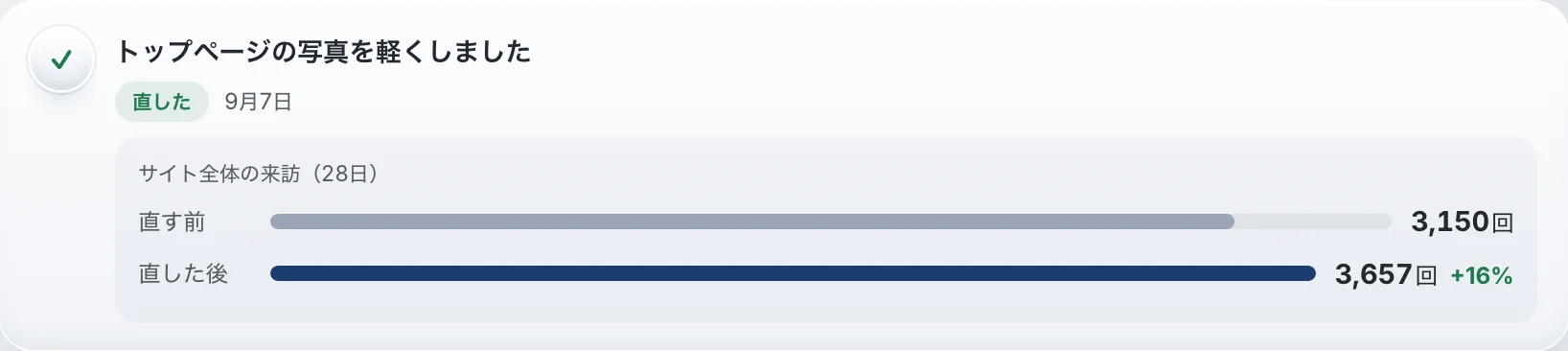


28日後、同じ数字で「効いたか」を確かめます。
直した日に、見る数字を決めて残します。28日後に、同じ場所の同じ数字を比べます。結果は月1回のレポートでお知らせし、変わらなければ次の直し方を書きます。
結果は、アプリの「直す順番と記録」でも見られます。
仕組みをくわしく見る(4項目)
- 直した日に、見る指標・その時の値・件数を固定して保存します
- 28日後に同じ長さの期間で計算し直し、良くなる向きに動いたかを判定します
- 件数が最小件数に届かなければ、決めつけずに判定を28日ずつ延ばします(最大2回)
- 判定は保存せず、見るたびに今のデータから計算し直します。終わったら、また工程1から回ります
始めるのに要るもの
記録には、サイトの全ページに計測タグを載せます。タグは暖簾AIが載せるので、お客様がコードを貼る必要はありません。

暖簾AIで作ったサイト
公開のときに、計測タグが自動で載ります。
WordPress のサイト
WordPress の管理画面で、暖簾AIをユーザー(権限は「管理者」)として追加してください。暖簾AIがプラグインを入れて、全ページに載せます。お客様のパスワードはお預かりしません。
GitHub で管理しているサイト
GitHub の画面で、サイトのリポジトリを選んで「Install」を押すとつながります。トークンの作成は要りません。計測タグは自動では入らないため、ご希望があれば暖簾AIが載せます。

Google アナリティクス
暖簾AIの Google アカウントを「閲覧者」に追加すると、1時間ほどで自動でつながります。
タグが載ってから数日で、読まれ方が表示されます。つなぎ方の手順と、権限・データの扱いはサイト連携の案内にまとめています。
WordPress、GitHub、Google アナリティクスは、それぞれの権利者の商標です。
まずは、今のサイトを無料で診断
診断と点数、どこまで読まれたかは、無料のプランで見られます。
画面とデータは見本です。根拠の数字は、2026年10月13日時点の運用アプリの実装から取っています。